固定ページおよび記事を編集・投稿する場合、WordPressの管理画面にログインする必要があります。
ここでは、WordPressの管理画面のログイン方法について解説します。
基本のログインアドレス
WordPressのログインアドレスは、ご契約されているサイトアドレスの末尾にwp-login.phpを付け加えたものです。
例 https://yahoo.co.jp/wp-login.php/
ハッキング対策済ログインアドレス
貴社のサイトに対しハッキングの頻度が多い場合安全確保のため、ログインアドレスを上記より変更しています。
例 https://yahoo.co.jp/login_12345/
貴社アドレスの後ろに/login +スラッシュ+5桁の数字 (スラッシュ)
ログイン手順
ログインURLへアクセスして、ログインしてみましょう。
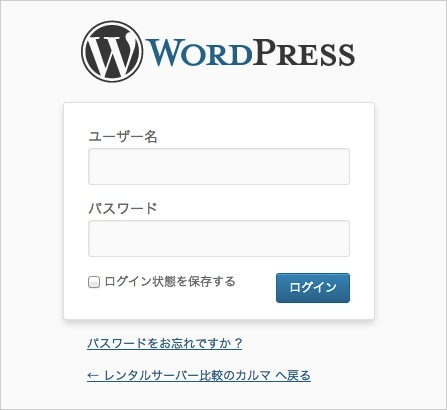
このようなログイン画面が表示されます。弊社が設定した「ユーザー名」と「パスワード」を入力し、「ログイン」をクリックします。
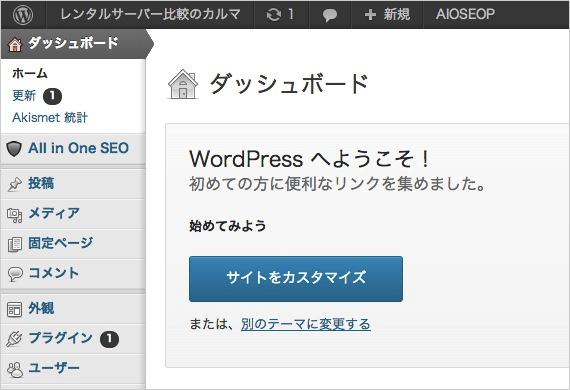
管理画面が表示されれば、ログイン成功です。
「ユーザー名」を間違えた場合
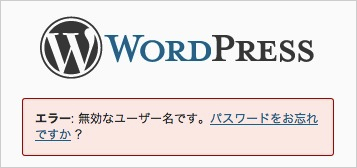
「エラー: 無効なユーザー名です。」と怒られますので、正しいユーザー名を入力してください。
「パスワード」を間違えた場合
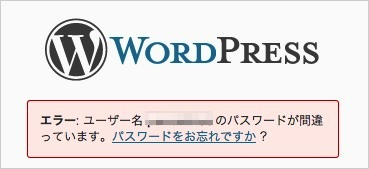
「ユーザー名*****のパスワードが間違っています。」と怒られますので、正しいパスワードを入力してください。
WordPressからログアウト
管理画面での操作を終えたら、WordPressログアウトしましょう。
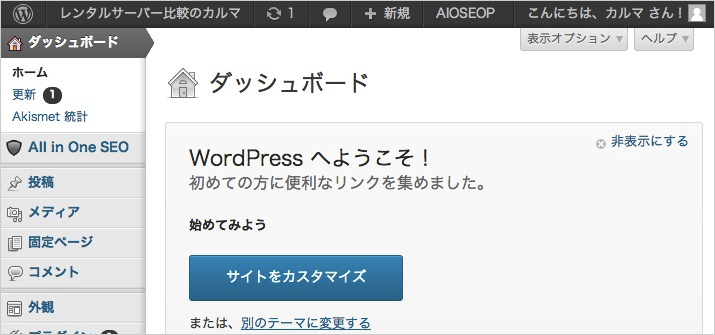
管理画面の右上「こんにちは、◯◯さん」にマウスオーバーします。
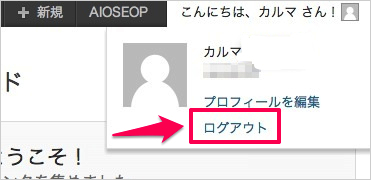
マウスオーバーすると、ドロップダウンメニューが表示されるので、「ログアウト」をクリックすればOKです。
無事にログインできれば第一段階は成功です。
