エクセルVBA超入門!たった10分でスタート地点に立つための方法
1,200万人の事務員たちよ、VBAという武器を手に戦いに出よ!
エクセルを使う人たち全てがVBAの習得を目指すべきと思っていまして、今回はその理由を書かせてもらおうと思っています。習得はそれほど難しくありませんので、これを機にぜひVBAへの一歩を踏み出しましょう!
エクセルVBAを勉強したいのだけど最初に何をしたら良いかもわからない…!
という声をよく耳にします。そんな声に応えまして
VBAプログラミングをいざ書き始める直前の状態にまで持っていくことを目標に、エクセルVBAの最低限のセッティングの仕方についてお伝えします。
余計なことはあまり気にせずにやってみてください。スムーズにいけば10分でできます。
目次
- 開発タブをリボンに表示
- VBEを起動する
- 変数宣言を強制にする
- 標準モジュールを挿入してコードウィンドウを開く
- イミディエイトウィンドウを開
- VBAプログラムを保存する
- まとめ
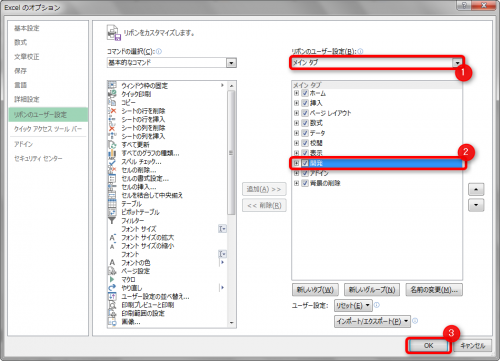
インストールしたままの状態のエクセルではVBAプログラミングのための開発タブが隠されています。リボンに開発タブ表示しましょう。
ファイルタブ→オプションでExcelのオプションウィンドウを開きまして開発タブにチェック
リボンのユーザー設定→メインタブの開発にチェックを入れます。これでOK。
開発タブの表示【Office共通】
マクロやコンテンツコントロール、フォームなどの編集作業に使う[開発]タブは、こうして表示します!Word、Excel、PowerPoint、Office共通の技!
www.becoolusers.com
VBEを起動する
VBAプログラミングはVBE(Visual Basic Editor)という専用のアプリケーションを使って編集をしていきます。
先ほど追加した開発タブからVisual Basicを選択してください。VBEが立ち上がります。
VBEをオープンする
ショートカットキー Alt + F11 でもVBEを呼び出せます。
VBE画面
はい、味も素っ気もない画面が出ました。
でもこれでオッケーです。特に気にせず先に行きましょう。
変数宣言を強制にする
デフォルトのVBAでは変数を宣言しなくても使えるという状態です。後々良くないので、変数は宣言しないとダメよ!という設定に変更をしておきます。
今のところは手順だけ追っていただければOKです。
まずツールタブからオプションを選びます。
VBEオプションを開く
するとオプションウィンドウが開きますので、変数の宣言を強制するにチェックを入れてOKをして下さい。
VBEオプションウィンドウ
これで完了です。変数の宣言について、またその他のオススメ設定について詳しく知りたい方はこちらの記事をご覧ください。
【エクセルVBA】初心者にオススメのVBEの7つのコード設定とその機能について
エクセルVBAの業務を快適にするためのVBEの使い方やテクニックについてお伝えしています。今回は、設定して使いこなすだけで劇的に快適になる初心者にオススメのVBEのオプションコード設定についてです。
tonari-it.com
2017.03.24
標準モジュールを挿入してコードウィンドウを開く
相変わらず素っ気ない画面なので、まず実際にプログラムを記述していくコードウィンドウを開きます。
挿入タブから標準モジュールを選択します。
モジュールの挿入
これでコードウィンドウが開きます。
イミディエイトウィンドウを開く
次にプログラムの実行確認などに使うデバッグ用のイミディエイトウィンドウを開きます。
ショートカットキーで Ctrl + G をプッシュ!
画面下部にイミディエイトウィンドウが開きます。この時点の画面はこちらです。
VBEの各種ウィンドウ
コードウィンドウが閉じているときは、画面左側のプロジェクトウィンドウからMobule1をダブルクリックすると開きます。
以上でVBAプログラムをするための準備は完了です。
VBAプログラムを保存する
今回は何のプログラムも書いていませんが、一度保存をしてみましょう。
書いたVBAプログラムはエクセルファイルの中に一緒に保存される形になります。
VBAプログラムを含むエクセルファイルの場合は、ファイルの種類をマクロ有効ブックに変更して保存をする必要があります。
エクセルVBAの保存
VBEからでもエクセルと同じくショートカットキー Ctrl + S で保存できます。
まとめ
これでエクセルVBAを始めるための準備は完了です。
おさらいしますと
開発タブをリボンに表示
VBEを起動する
変数宣言を強制にする
標準モジュールを挿入してコードウィンドウを開く
イミディエイトウィンドウを開く
VBAプログラムを保存する
という手順を実行しました。
あとはVBAをガツガツ勉強してバシバシ活用していくだけですね。
